
Apple Silicon Mac 运行 Windows:从 Docker 到 VMware Fusion
背景
我日常使用 MacBook Pro M2(16GB)远程办公,需要安装公司的办公、终端安全及行为监控软件。
为了避免这些软件直接安装在 macOS 上,我希望部署一套独立的 Windows 环境,既满足公司办公要求,又尽量减少对个人系统的影响。
最初考虑使用 Docker,经过研究,最终决定选择 VMware Fusion。
为什么放弃 Docker?
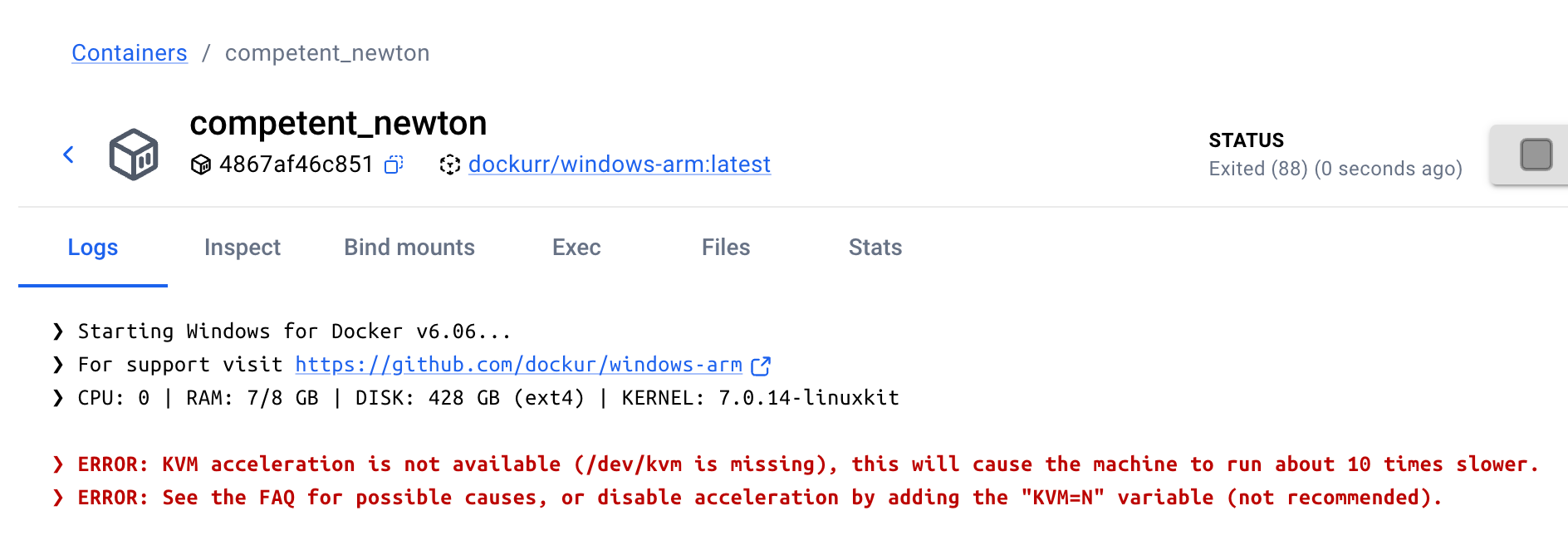
GitHub 上的 dockur/windows 是一个比较成熟的开源项目,支持通过 Docker 运行 Windows 10/11,并提供 Web 和 RDP 访问。
但它本质上是通过 QEMU/KVM 在容器内部运行 Windows 虚拟机,而不是真正将 Windows 桌面容器化。
主要限制:
- macOS Docker Desktop 不提供 KVM 所需的
/dev/kvm接口。 - Apple Silicon 采用 ARM64 架构,无法直接虚拟化传统 x86 Windows。
- 即使 Docker 镜像支持 ARM64,也不代表能够在 macOS 上正常运行完整 Windows 桌面。
因此,dockur/windows 官方明确不支持 macOS Docker Desktop。
VMware Fusion 与 Parallels Desktop
两款软件都支持在 Apple Silicon Mac 上运行 Windows 11 ARM,但定位有所不同。
| 对比 | VMware Fusion | Parallels Desktop |
|---|---|---|
| 费用 | 免费 | 商业付费 |
| Windows 11 ARM | 支持 | 支持 |
| 性能 | 日常办公足够 | 图形及桌面体验通常更好 |
| macOS 集成 | 相对克制 | 深度集成 |
| 快照 | 支持 | 支持 |
| 使用定位 | 传统虚拟机、环境隔离 | 桌面融合、易用性 |
Parallels Desktop 的优势是开箱即用,提供较完善的共享目录、剪贴板、Coherence 模式等集成功能。
但我的目标不是让 Windows 与 macOS 深度融合,而是将公司的办公环境尽可能独立出来。
VMware Fusion 免费、功能完整,而且可以关闭共享目录等集成功能,更符合我的需求。
最终方案
选择 VMware Fusion + Windows 11 ARM,计划采用以下配置:
| 项目 | 配置 |
|---|---|
| CPU | 4 vCPU |
| 内存 | 6GB |
| 磁盘 | 64GB(动态分配) |
| 网络 | NAT |
| 共享目录 | 关闭 |
| 快照 | 安装办公软件前创建 |
所有公司办公软件统一安装在 Windows 虚拟机中,再通过浏览器访问 Jump 堡垒机,连接公司电脑,省去通用 VDI 这一中间层。
总结
Docker 并不适合在 Apple Silicon macOS 上运行完整 Windows 桌面。
Parallels Desktop 更注重桌面融合体验,而 VMware Fusion 提供了免费、成熟且相对独立的虚拟化环境。
对我而言,虚拟机的价值不是把两个操作系统融合在一起,而是将工作与个人环境分开。
另外,我之前也使用过两年阿里云的无影云电脑,整体体验不错。它通过云端提供独立的 Windows 桌面,无需在本地安装虚拟机,也是一种值得考虑的方案。只是我实际一年用不到几次,考虑到持续订阅的成本,后来便停用了。