Ghost 从自行Compose 迁移至 1Panel 应用商店安装版
一、迁移背景
原 Ghost 通过 Docker Compose 独立部署,使用 MySQL 8 数据库,图片、附件及主题存储在 Docker 命名卷中。
为了统一管理 Docker 应用及数据目录,方便后续升级、备份和维护,决定迁移至 1Panel 应用商店。
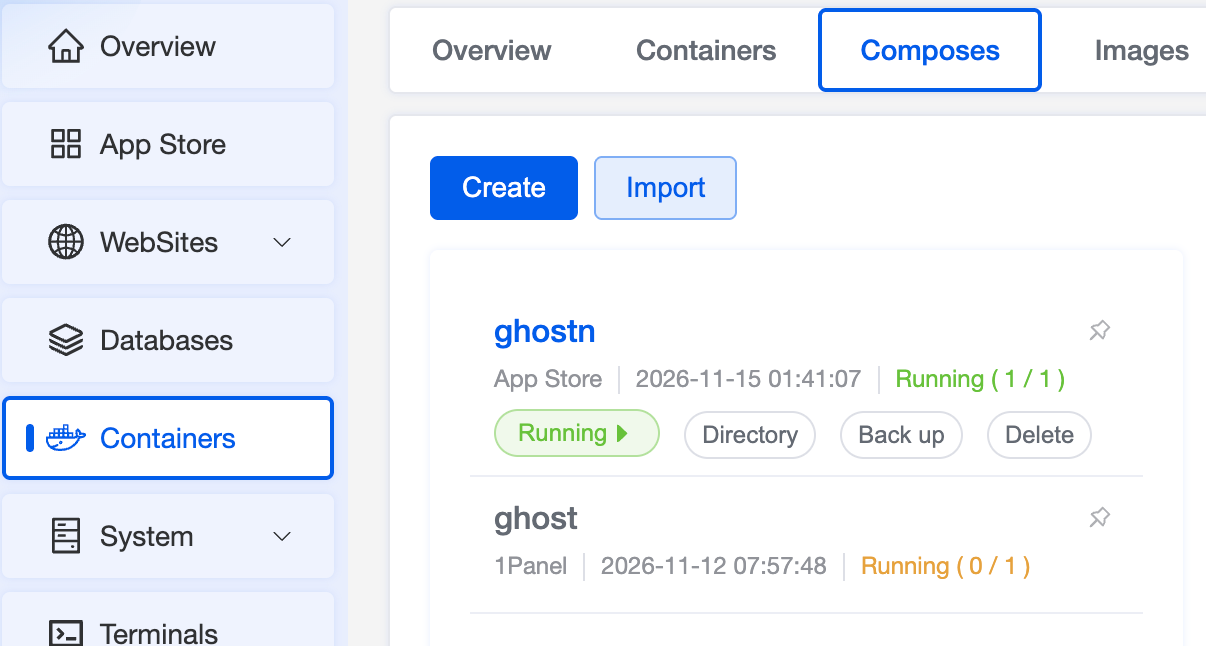
本次采用新旧环境并存、独立数据库、验证后切换的迁移策略:
- 旧环境:容器
ghost,保留原数据库及 Docker Volume。 - 新环境:容器
ghostn,手动创建独立数据库ghostn。 - 新旧环境使用不同的宿主机端口,避免冲突。
- 先完成新环境的数据恢复,再修改 Nginx 反向代理切换流量。
- 旧环境暂时保留,以便出现问题时快速回滚。
整个迁移过程不直接修改旧环境,正式切换时只需要调整反向代理配置。
二、迁移操作
1. 安装新 Ghost 并恢复数据库
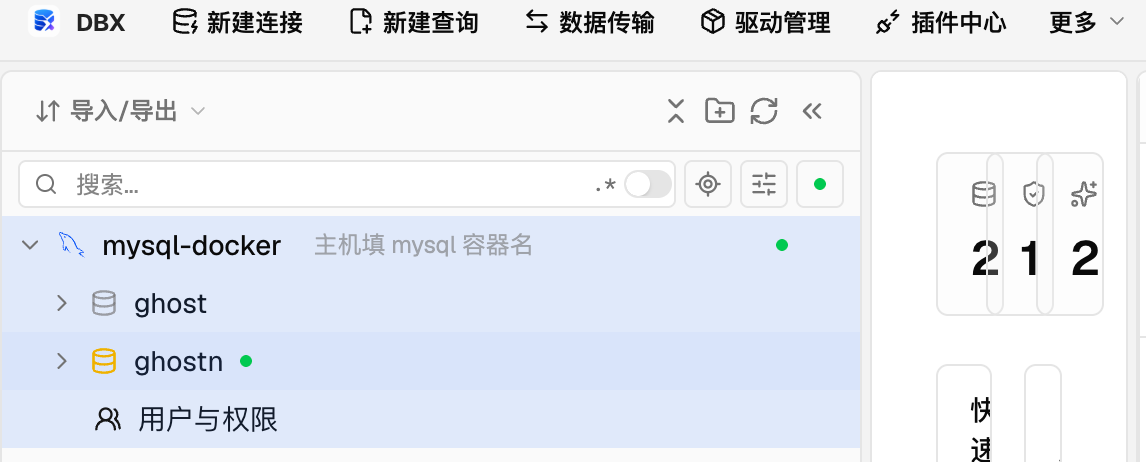
使用 DBX 导出旧 Ghost 数据库的完整表结构与数据 SQL 脚本。
手动创建新数据库 ghostn,通过 1Panel 应用商店安装 Ghost,将新容器命名为 ghostn,配置使用新数据库。
由于新 Ghost 首次启动时自动创建了数据库表,因此先删除 ghostn 中的全部表,再通过 DBX 导入旧数据库的 SQL 脚本,恢复文章、标签、会员及网站配置等数据。
新旧 Ghost 使用独立数据库,避免迁移过程中影响原有数据。
2. 确认新旧 Ghost 的附件目录
旧 Ghost 使用 Docker 命名卷:
volumes:
  - ghost-content:/var/lib/ghost/content
新 Ghost 通过 1Panel 应用商店安装,使用宿主机目录挂载:
volumes:
  - ./data:/var/lib/ghost/content
执行以下命令,分别查询新旧容器的实际挂载目录:
docker inspect ghost \
  --format '{{range .Mounts}}{{println .Source "->" .Destination}}{{end}}'

docker inspect ghostn \
  --format '{{range .Mounts}}{{println .Source "->" .Destination}}{{end}}'
实际路径:
旧:/var/lib/docker/volumes/ghost_ghost-content/_data
新:/opt/1panel/apps/ghost/ghostn/data
3. 停止容器并迁移附件
先停止两个 Ghost 容器,避免文件复制过程中产生写入:
docker stop ghost ghostn备份新 Ghost 的数据目录:
cp -a /opt/1panel/apps/ghost/ghostn/data \
      /opt/1panel/apps/ghost/ghostn/data.bak
使用 rsync 复制旧 Ghost 的全部 Content 文件:
rsync -a --info=progress2 \
  /var/lib/docker/volumes/ghost_ghost-content/_data/ \
  /opt/1panel/apps/ghost/ghostn/data/
该目录包含图片、附件、主题及其他 Ghost 文件,-a 参数会保留文件权限、时间戳等属性。
复制完成后,检查目录大小:
du -sh \
  /var/lib/docker/volumes/ghost_ghost-content/_data \
  /opt/1panel/apps/ghost/ghostn/data
再通过 rsync 检查文件差异:
rsync -ani \
  /var/lib/docker/volumes/ghost_ghost-content/_data/ \
  /opt/1panel/apps/ghost/ghostn/data/
命令无输出,表示没有检测到需要同步的文件差异。
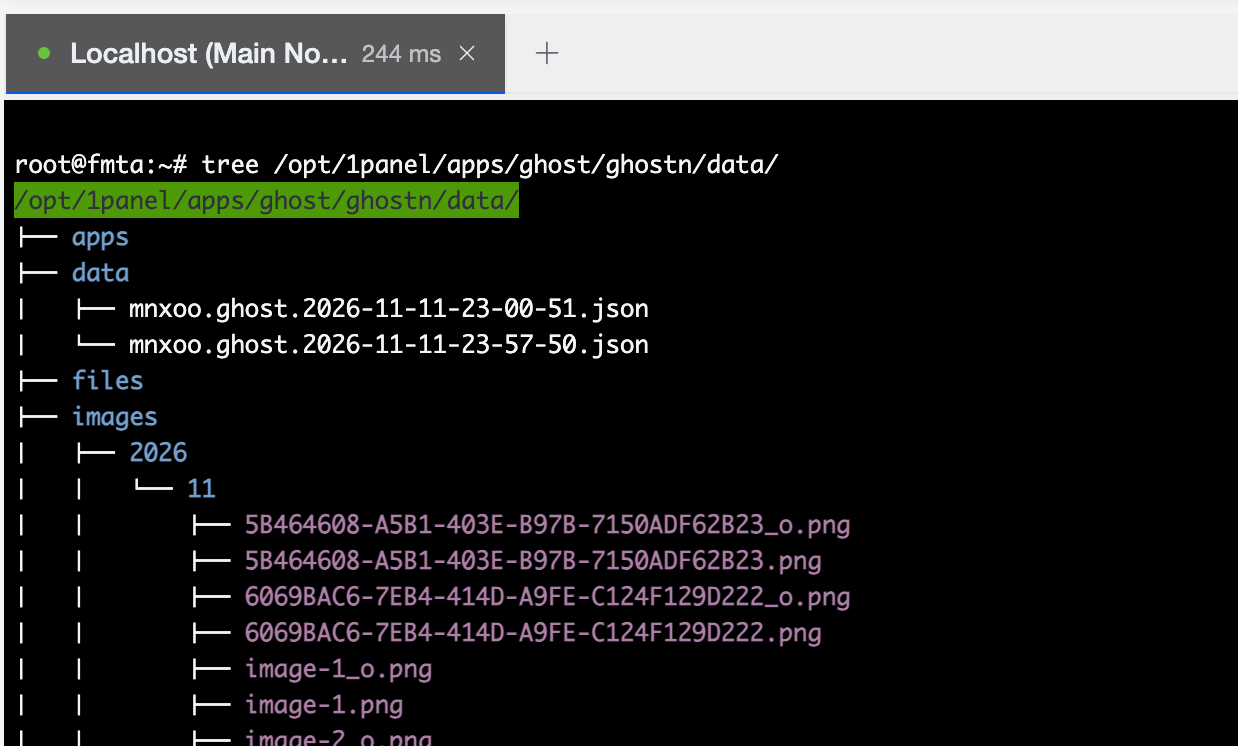
4. 启动新环境并切换反向代理
文件迁移完成后,保持旧 Ghost 停止状态,只启动新 Ghost:
docker start ghostn检查容器日志:
docker logs --tail 100 ghostn随后在 1Panel 中修改原网站的 Nginx 反向代理,将目标切换至新 Ghost 对应的端口。
Ghost 容器内部端口为 2368,通过 Docker 网络访问时可以使用容器名和内部端口;通过宿主机访问时则使用实际映射端口。
原有域名、Cloudflare DNS 及 SSL 配置保持不变。
三、迁移验证
完成反向代理切换后,验证结果:
- 博客首页及历史文章正常访问。
- 原有图片、附件正常显示。
- 数据库中的文章、标签及网站配置恢复正常。
- 后台成功创建并发布新文章,图片上传正常。
- 新发布的文章内容及图片在前台正常展示。
- 新 Ghost 已纳入 1Panel 应用商店管理。
数据库读写、文件上传及前端访问均验证正常,迁移完成。
四、回滚与旧环境清理
本次采用新旧环境并存策略,迁移期间完整保留旧 Ghost 的容器、数据库及 Docker Volume。
新环境出现异常时,回滚流程为:
- 停止新容器
ghostn。 - 启动旧容器
ghost。 - 将 Nginx 反向代理恢复至旧端口。
旧环境暂时保留,待新环境稳定运行后,再清理旧容器、数据库及 Docker Volume。
本次迁移的核心策略是:新旧并存、数据隔离、停机同步文件、反向代理切换、保留回滚能力。
五、旧环境清理
新 Ghost 的数据库读写、文章发布、图片上传及前端展示全部验证通过后,开始清理旧环境。
1. 删除旧 Ghost 容器
docker rm ghost2. 删除旧 Docker 数据卷
先确认旧 Volume 不再被任何容器引用:
docker ps -a --filter volume=ghost_ghost-content确认无引用后删除:
docker volume rm ghost_ghost-content该操作会删除旧 Ghost 的图片、附件及主题文件,不影响新 Ghost 的独立数据目录。
3. 删除旧数据库及部署文件
通过 DBX 或 1Panel 删除旧 Ghost 数据库,保留新数据库 ghostn。
随后清理旧 Docker Compose 项目目录及配置文件。新 Ghost 的容器、数据库和数据目录均保持不变。
4. 验证清理结果
# 检查 Ghost 容器
docker ps -a --filter name=ghost

# 检查剩余数据卷
docker volume ls | grep ghost

# 检查新 Ghost 运行日志
docker logs --tail 30 ghostn
确认旧容器和旧数据卷已清除,新 Ghost 仍正常运行。
至此,完成 Ghost 从独立 Docker Compose 到 1Panel 应用商店的迁移,并清理了旧环境的容器、数据库及文件。
六、迁移收益
迁移完成后,Ghost 正式纳入 1Panel 应用商店管理,容器配置和数据目录得到统一管理。
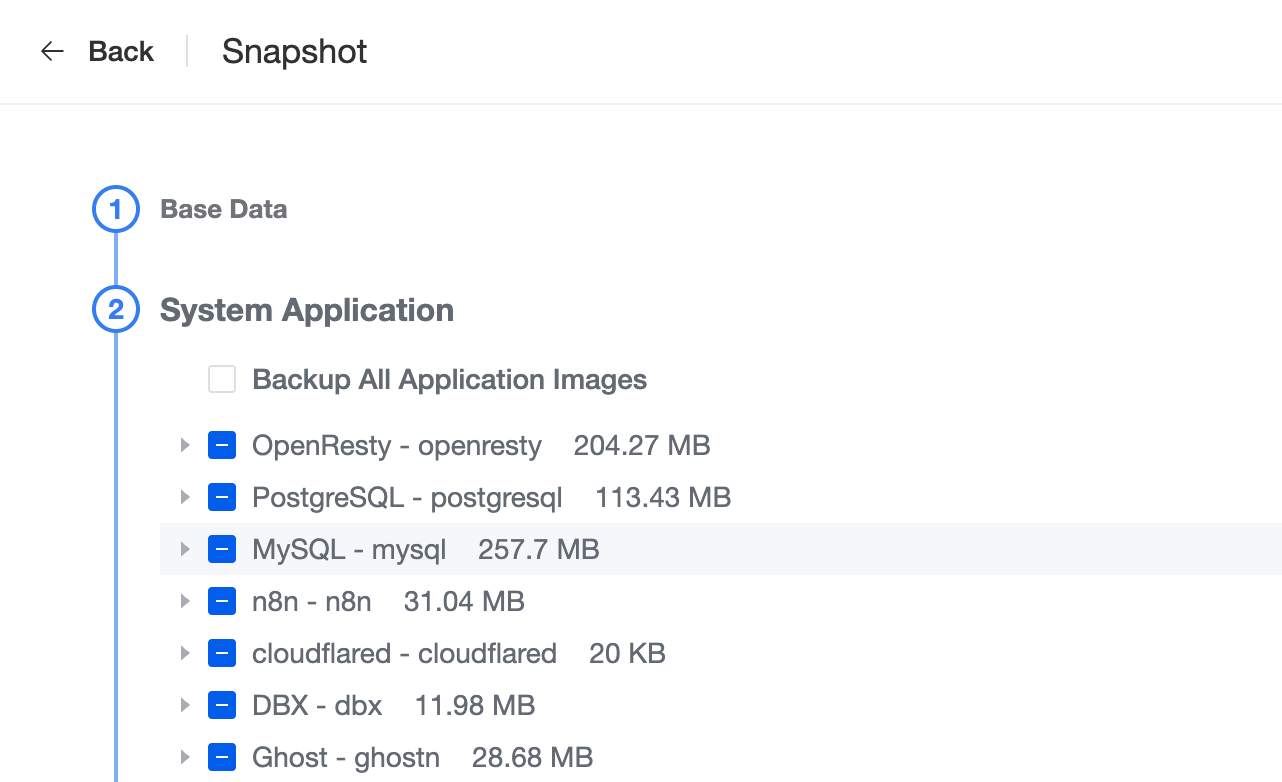
实际创建 1Panel 系统快照时,已经可以直接选择 MySQL 和 Ghost,将数据库、图片、附件及应用配置纳入备份范围,无需再单独处理 Docker Volume。
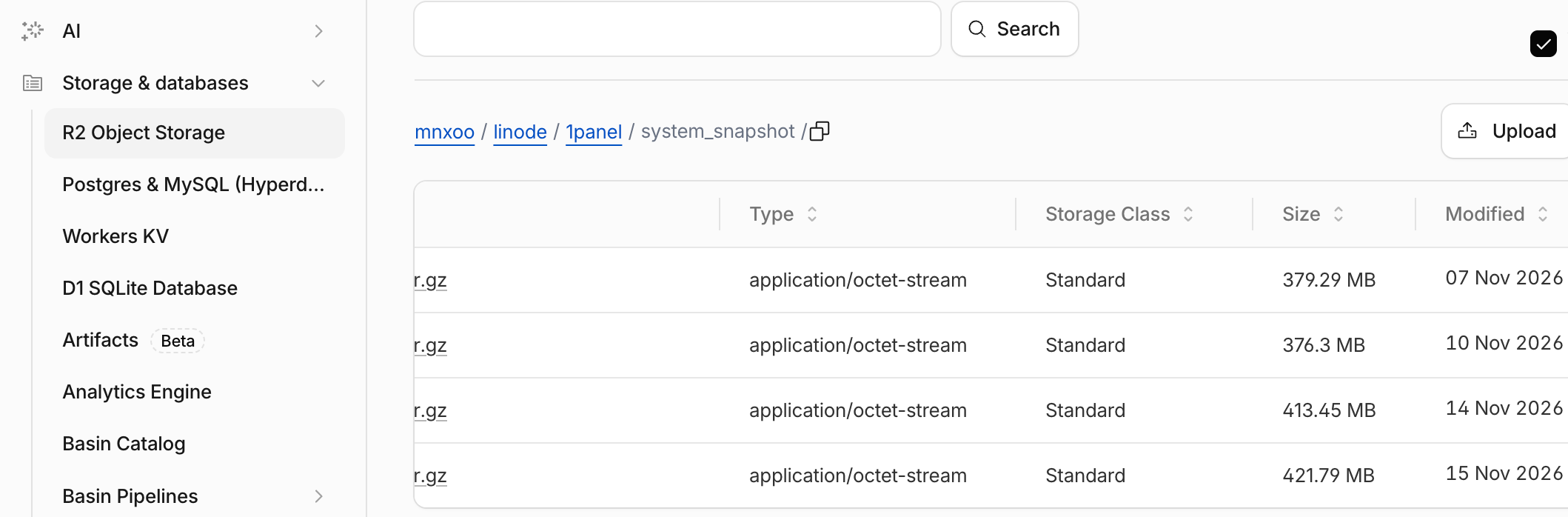
快照统一备份至 Cloudflare R2 对象存储,实现 VPS 与备份数据分离,降低服务器故障导致数据同时丢失的风险,也方便后续整站恢复和服务器迁移。