
Docker 磁盘空间清理:使用 Prune 删除无用资源

今天检查 Linode VPS 时,发现磁盘空间已经使用了 42%。服务器只部署了几个 Docker 应用,磁盘占用却增长得比较快。
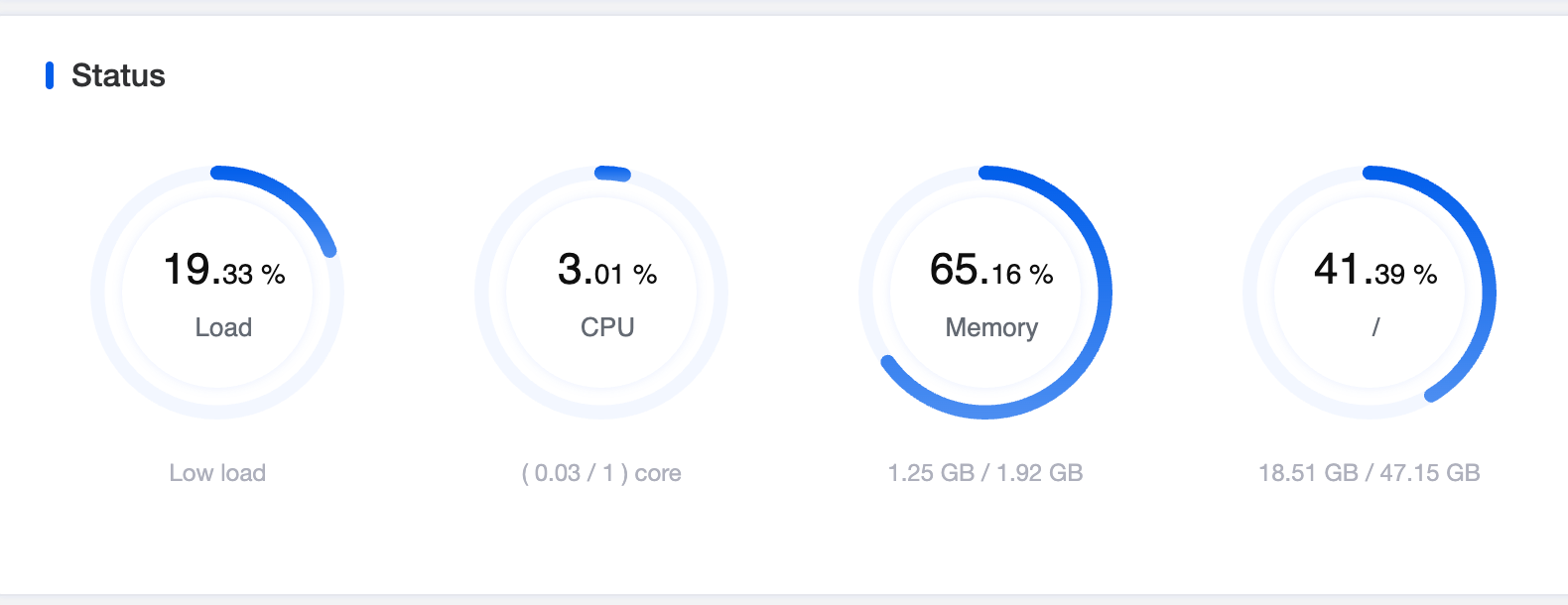
通过排查发现,Docker 中保留了一些不再使用的镜像。这些镜像通常来自应用升级、重新部署或镜像版本替换,旧版本不会自动删除,长期积累会占用磁盘空间。

1. 查看 Docker 磁盘占用

docker system df

可以查看镜像、容器、数据卷和构建缓存的磁盘占用情况,以及可回收空间。

2. 使用 Prune 清理

1Panel 的 Docker 管理界面提供了 Prune(清理) 功能,可以清理未使用的 Docker 资源。
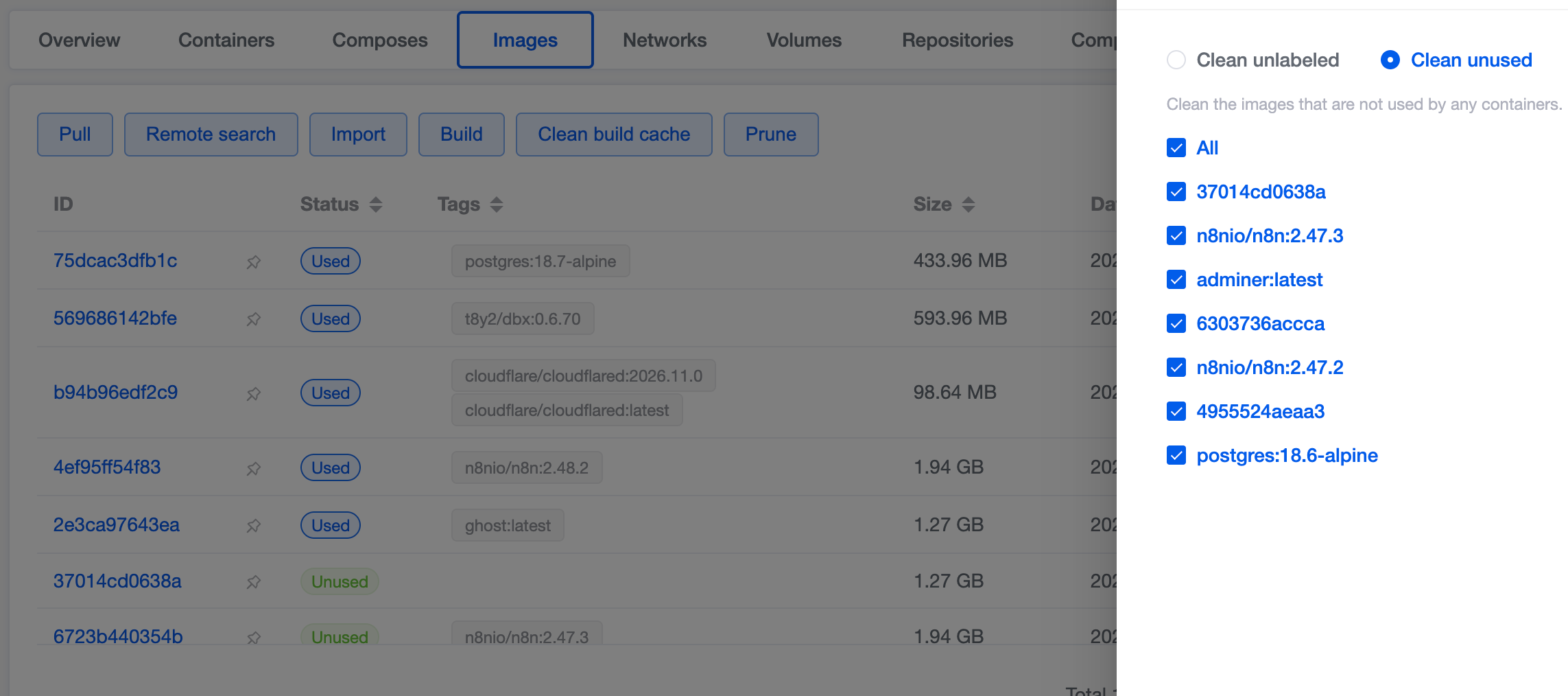
也可以通过命令行执行:

# 删除悬空镜像
docker image prune

# 删除所有未被容器引用的镜像
docker image prune -a

# 综合清理停止的容器、未使用的网络、
# 悬空镜像和构建缓存
docker system prune

如果需要更彻底地清理未使用的镜像,可以执行:

docker system prune -a

3. 注意事项

  • Prune 不会删除正在运行的容器,但可能删除已停止的容器。
  • docker system prune 默认不会删除数据卷。
  • 不建议随意添加 --volumes,避免误删仍有价值的匿名数据卷。
  • 清理前确认旧镜像不再需要,避免影响后续版本回滚。
  • 清理镜像不会解决容器日志、数据库文件等持续增长造成的磁盘占用。

总结

Docker 应用虽然部署简单,但镜像更新和容器重建会不断产生历史资源。即使只有几个应用,也可能积累较多无用镜像。

日常可以通过 docker system df 检查磁盘使用情况,再使用 1Panel 的 Prune 功能或 Docker 命令定期清理,避免无用资源长期占用 VPS 磁盘空间。

Read more

解决 Windows 下 DBeaver 任务栏图标分离、误触多开的问题

在 Windows 下使用 DBeaver 时,我遇到了一个比较影响日常操作的问题:将 DBeaver 固定到任务栏后,每次启动都会在旁边出现一个独立的运行图标,而不是在原有图标上显示运行状态。切换窗口时,稍不注意点到原先固定的图标,就会启动另一个 DBeaver 实例。 一、问题原因 DBeaver 基于 Java 和 Eclipse RCP 开发。在部分运行环境下,启动程序 dbeaver.exe 与实际承载应用界面的 JVM 可能运行在不同的进程中。 Windows 通过 AppUserModelID 等机制识别应用窗口及其任务栏归属。当快捷方式与实际运行窗口的应用标识不一致时,就可能出现任务栏图标分离的问题。 二、解决方法 1. 重新固定任务栏图标 优先尝试直接将运行中的 DBeaver 固定到任务栏,而不是固定桌面或开始菜单中的快捷方式。 1. 关闭所有 DBeaver 窗口。

SAP 外协采购订单 ME154:无组件场景的处理

为了简化采购业务处理,我们将外协加工、贴牌生产及供应商全包料等业务统一使用同一种采购订单类型,通过行项目类别 EKPO-PSTYP 区分标准采购和外协采购。 两种业务场景 业务场景 项目类别 处理方式 贴牌生产、供应商全包料 空白(标准采购) 无组件,直接通过 MIGO 收货 企业提供原材料,供应商负责加工 L(外协采购) 维护组件,通过交货单及 541 移动类型发料,成品收货时通过 543 消耗组件 对于贴牌或供应商全包料的业务,采购订单不体现原材料明细,材料费直接包含在采购结算价格中,因此按标准采购处理。 ME154:不能确定任何组件 使用 BAPI_PO_CREATE1 创建采购订单时,如果项目类别为 L,但没有有效 BOM,也没有手工指定组件,系统报错: ME154 — Not possible

体验了一次 Tesla FSD

今天去试驾体验了一下特斯拉的 FSD(Full Self-Driving)。 目前 FSD 在国内还没有全面开放,听说只有约 1000 辆车获得了测试权限,具体数量没有核实。不过,部分特斯拉门店的试驾车已经搭载了 FSD,可以提前体验。 整体感受不错,最直观的印象就是稳、视野好、驾驶动作自然。 比较惊喜的是连续弯道的表现,FSD 对车速和转向节奏的控制恰到好处,既不会刻意放慢,也不会让人觉得激进。整个过弯过程平顺、连贯,速度与稳定性平衡得很好,颇有老司机的风范。 另外,漫游模式也挺有意思,不需要设置明确的目的地,车辆就能自主选择路线行驶,适合随意兜风。 整个过程 20 多分钟,FSD 的实际表现确实超出了我的预期。等 FSD 在国内全面开放,就准备置换。

美国手机号选号:NumberBarn 购买与携号转入 US Mobile

美国手机号不一定要使用 US Mobile 随机分配的号码。我之前通过 NumberBarn 挑选自己喜欢的美国手机号,再携号转入 US Mobile 使用。 NumberBarn 可以按区号、数字组合和价格筛选号码。不过,我之前也遇到过下单被取消的情况,后来调整了购买方式。 一、NumberBarn 选号 进入 NumberBarn,可以根据区号、数字组合或价格搜索号码。 我主要关注三个方面: 1. 区号: 选择自己喜欢的美国城市或地区。 2. 号码: 比较容易找到带有 888、666 等中国人喜欢的数字组合。 3. 状态: 优先选择标注 Get It Now 的号码。 多换几个区号、数字组合搜索,往往能找到不错的号码,例如 888、666。 二、NumberBarn 下单避免被取消
